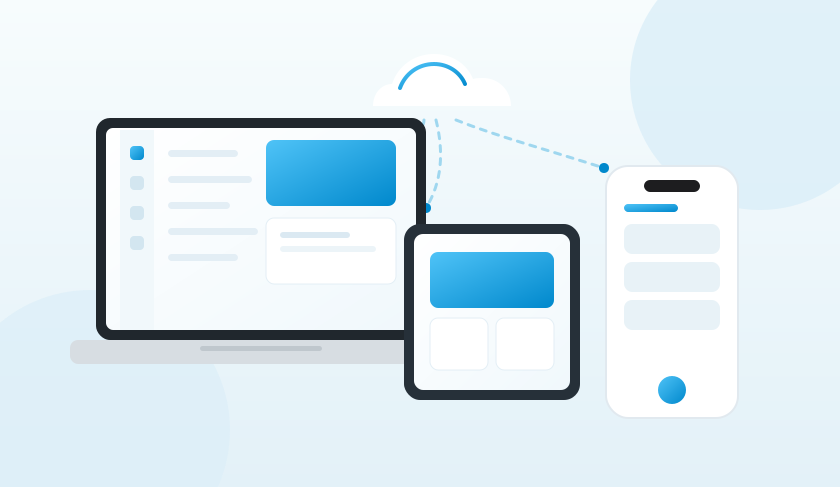
刚装好纸飞机电脑版时,多数人只会做一件事:登录,然后开始收发消息。默认设置确实能跑起来,但用上一两周就会发现通知太吵、文件越攒越多、找一段旧对话要翻半天。这篇配置清单把顺序排好了,照着做完,桌面端才算真正顺手。
第一步:登录并确认多端同步
先从下载页获取对应系统的安装包,安装完成后用手机号登录并输入验证码。登录成功后不要急着关窗口,先确认右上角能否看到“已同步”的状态。
- 在手机端随便发一条消息,观察电脑端是否在 1–2 秒内出现。
- 在电脑端发送一个文件,再回到手机端查看“文件”列表里是否有同一条记录。
- 如果不同步,先检查两端是否为同一账号,再确认网络没有被代理工具拦截。
多端同步依赖云端记录,因此新设备登录后需要一点时间拉取历史消息。聊天量大的账号,首次同步花上几分钟很正常,不必反复退出重登。
第二步:把账号保护打开
账号安全是后面所有配置的前提,建议先做这三件事,再调整其他选项。
- 开启两步验证。在“设置 – 账号安全”中设置独立密码,并绑定一个常用邮箱作为找回方式。
- 检查已登录设备。把不认识的设备全部退出,尤其是公共电脑和旧手机。
- 保存恢复码。把备用恢复码写在密码管理器或离线笔记里,不要只存在聊天记录中。
第三步:通知分流,别让桌面端变成噪音源
桌面客户端的通知默认跟随全局设置,加入几个活跃群后弹窗会非常密集。推荐按“重要 / 一般 / 静音”三档处理:
- 重要会话:私聊、工作群保留横幅与声音,并固定到列表顶部。
- 一般会话:只保留角标,关闭声音与横幅。
- 大群与频道:直接静音,需要时再主动查看。
设置入口在“设置 – 通知与声音”,可以分别控制私聊、群组、频道,以及是否预览消息内容。工位屏幕容易被人看到时,建议关闭通知内容预览,只显示“收到一条新消息”。
第四步:会话分组与文件夹
会话一多,列表就会变成一锅粥。用文件夹把会话分开,是电脑版最被低估的功能之一。
- 新建“工作”“家人”“资料群”三个文件夹,分别添加对应会话。
- 把“未读”单独做成一个文件夹,只放有未读消息的对话。
- 文件夹支持“包含 / 排除”规则,例如把所有带“通知”关键词的群排除。
设置完成后,顶部会出现文件夹标签,切换成本几乎为零。长期看,这比反复搜索要高效得多。
第五步:文件下载与存储管理
电脑版默认会自动下载部分媒体文件,时间一长占用空间很可观。建议先做一次存储盘点:
| 项目 | 建议设置 | 原因 |
|---|---|---|
| 自动下载 | 仅私聊开启,群组关闭 | 避免大群图片视频塞满硬盘 |
| 缓存上限 | 按硬盘容量设为 2–5 GB | 控制长期占用 |
| 下载目录 | 单独文件夹,便于备份 | 与系统盘分离,重装不丢 |
清理缓存不会删除云端记录,重新打开会话时会按需重新下载。清理前确认没有正在传输的文件即可。
第六步:把快捷键用起来
电脑版真正的效率提升来自键盘。先记住下面六个,基本能覆盖日常操作:
Ctrl + F:搜索当前会话内容。Ctrl + N:新建私聊。Ctrl + Shift + N:新建群组。Ctrl + K:快速跳转会话。Ctrl + ↑ / ↓:切换上一个 / 下一个会话。Esc:关闭当前窗口或退出搜索。
更多组合键可以在“设置 – 快捷键”中查看,并按自己的习惯修改。建议先把最常用的三个改成顺手的位置,再逐步扩展。
第七步:本地数据与退出习惯
如果电脑是共用的,离开座位前至少做两件事:锁定系统账户,以及在客户端里开启应用锁。长期不用的设备建议直接退出登录,而不是只关闭窗口。
重装系统前,先确认重要文件已经另存到本地硬盘或个人云盘。聊天记录虽然能同步,但本地下载的文件不会自动跟着走。
一周上手清单
- 第 1 天:完成登录、验证多端同步、开启两步验证。
- 第 2 天:按重要程度调整通知,静音大群与频道。
- 第 3 天:建立 3 个会话文件夹,固定常用对话。
- 第 4 天:设置下载目录与缓存上限,清理一次旧缓存。
- 第 5 天:记 6 个快捷键,并把常用的改成顺手的组合。
- 第 6–7 天:检查已登录设备,整理需要长期保存的文件。
这套配置并不复杂,但顺序很重要:先保证账号与同步正常,再谈效率。全部做完之后,电脑版才真正从“能用”变成“好用”。
还没安装纸飞机电脑版?
下载页提供 Windows、macOS、Linux 版本与安装教程。